Izvor: Baguje.com, 17.Feb.2026, 13:38
Proxmox: kako napraviti prvu Windows 11 virtuelnu mašinu (početnički vodič)
Proxmox: kako napraviti prvu Windows 11 virtuelnu mašinu (početnički vodič)
Ako ti treba bezbedan Windows sandbox za testiranje programa, drajvera ili Windows update‑a, Proxmox + Windows 11 VM je idealna kombinacija. Dobiješ “podsistem Windowsa” koji radi izolovano od glavnog računara — kada završiš testiranje, vratiš se na snapshot i sve je čisto. Ovo je posebno korisno za IT admina koji želi brz test, kompatibilnost ili demo okruženje bez rizika po produkciju.
>> Pročitaj celu vest na sajtu Baguje.com << />
U nastavku je korak‑po‑korak vodič sa slikama.
Ako još nemaš Proxmox, kreni od ovog vodiča: Proxmox VE – kompletan vodič (instalacija).
Šta ti treba pre početka
Proxmox VE (instaliran i dostupan preko web interfejsa)
Windows 11 ISO
VirtIO driver ISO (da Windows vidi disk i mrežu)
Korak 1: Upload Windows 11 i VirtIO ISO fajlova
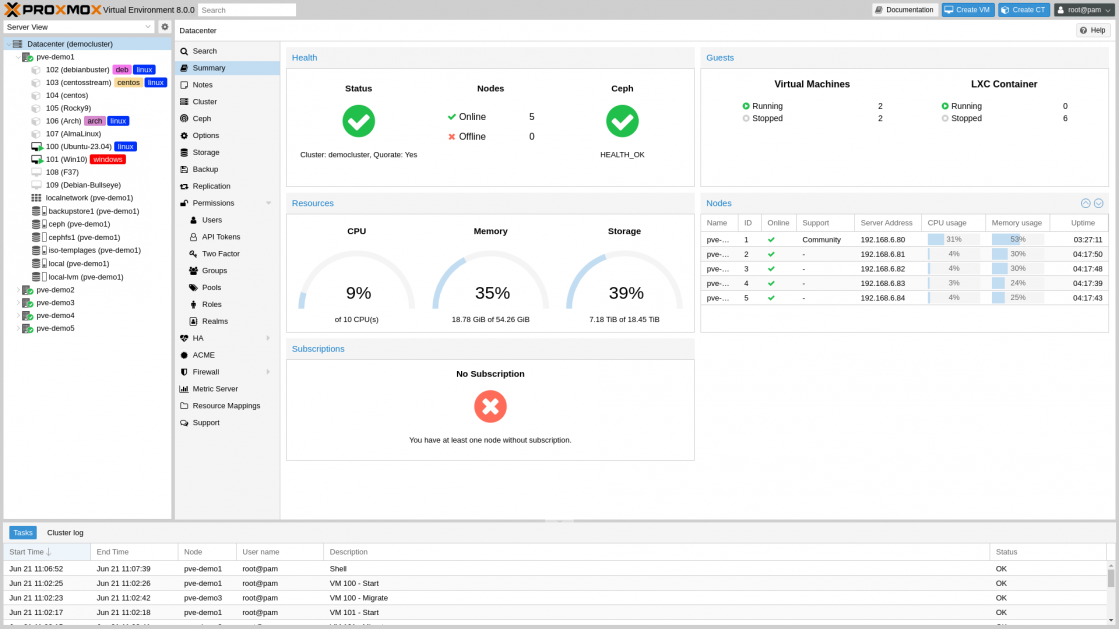
U Proxmox web UI idi na: Datacenter → lokalni storage → ISO Images → Upload.
Izvor slike: Wikimedia Commons – https://commons.wikimedia.org/wiki/File:Proxmox-VE-8-0-Cluster-Summary.png
Korak 2: Kreiraj novu VM
Klikni Create VM i postavi:
Name: npr. win11-test
ISO image: Windows 11 ISO
System: OVMF (UEFI) + TPM 2.0
Disks: VirtIO SCSI (SSD emulacija)
CPU/RAM: 2–4 cores i 4–8 GB RAM
Korak 3: Dodaj VirtIO drivers ISO
U VM hardware listi: Add → CD/DVD Drive → izaberi VirtIO ISO.
Ovo je obavezno da Windows tokom instalacije vidi disk i mrežu.
Korak 4: Instaliraj Windows 11
Pokreni VM i uđi u konzolu. Prati standardnu instalaciju.
Ako ne vidiš disk tokom instalacije:
Klikni Load driver
Otvori VirtIO CD
Izaberi driver vioscsi
Izvor slike: Wikimedia Commons – https://commons.wikimedia.org/wiki/File:VirtualBox_Windows_11_Insider_Preview_2774923122024165614.png
Korak 5: Instaliraj VirtIO guest tools
Kada se Windows podigne:
Otvori VirtIO CD
Pokreni virtio-win-guest-tools.exe
Time dobijaš mrežu + bolje performanse.
Korak 6: Napravi snapshot (obavezno!)
Odmah nakon instalacije: VM → Snapshot → Create.
Snapshot ti omogućava da se vratiš na “čistu” tačku nakon testiranja.
Zašto je ovo korisno (ukratko)
Sandbox za bezbedno testiranje
Brz rollback uz snapshot
Izolacija od glavnog sistema
Idealno za demo okruženja ili troubleshooting